
Tutorial de DaVinci Resolve: Edición de vídeo desde lo más básico hasta la exportación

- Tutorial de 7 horas sobre edición de vídeo con DaVinci Resolve por Matthias Butz
- Flujo de trabajo: orientarse rápidamente en la interfaz del programa
- Vídeo: Todo lo que necesitas saber sobre importación, edición, ajuste de color y exportación
- Sonido: cómo ajustar el volumen, eliminar ruidos y editar grabaciones de voz
- Texto: Cómo añadir títulos y tercios inferiores a tus vídeos
- Extra: Material de vídeo y ejercicios para practicar, explicación de términos técnicos importantes
¡Crea vídeos en movimiento con DaVinci Resolve! Aprende lo que necesitas para tu edición de vídeo en este práctico tutorial. ¡Descárgalo ahora y participa de inmediato!
47 Videos, 422 minutos
Introducción al Video-Training
Esto es lo que te espera en el vídeo de formación "DaVinci Resolve: edición de vídeo desde lo más básico hasta la exportación"
Aprenderás a editar tus propios clips o incluso películas más largas.
Esto es lo que te espera en el vídeo de formación "DaVinci Resolve: edición de vídeo desde lo más básico hasta la exportación"
2 min AbiertoIntroducción
DaVinci Resolve: 1.1 | Bienvenido
Bienvenido a mi curso en vídeo sobre DaVinci Resolve. Te mostraré todo lo que puedes aprender en mi curso.
DaVinci Resolve: 1.2 | DaVinci Resolve - descarga gratuita
DaVinci Resolve puede descargarse de forma totalmente gratuita. Solo tienes que ir al sitio web de Blackmagic Design.
DaVinci Resolve: 1.3 | Descargar material en bruto
Por supuesto, he preparado material para ti. También puedes participar en este curso si aún no tienes tus propios vídeos.
DaVinci Resolve: 1.4 | Con este curso hacia el éxito
Editar vídeos no es fácil. En este vídeo, te mostraré cómo este curso puede ayudarte a tener éxito y crear vídeos mucho mejores.
DaVinci Resolve: 1.5 | Español - Sí, ¿y?
DaVinci Resolve no está disponible en alemán. Pero no te preocupes. Aprender este programa no es ningún problema, incluso con los nombres en inglés. No necesitas saber inglés para este curso.
Los básicos
DaVinci Resolve: 2.1 | Introducción a los conceptos básicos capítulo
Empecemos por lo básico. Aquí aprenderás los ajustes y técnicas que necesitas para comenzar a editar tus vídeos en DaVinci Resolve.
DaVinci Resolve: 2.2 | Ajustes
Antes de empezar a editar tus vídeos en DaVinci Resolve, deberías echar un vistazo a estos ajustes.
DaVinci Resolve: 2.3 | Importar
DaVinci Resolve está listo para la edición. Pero, ¿cómo obtenemos ahora nuestros vídeos? La importación nos ofrece muchas más opciones que simplemente añadir las grabaciones.
DaVinci Resolve: 2.4 | Interfaz
DaVinci Resolve tiene una interfaz muy sencilla y rígida. Pero no te preocupes: con unos cuantos consejos y un poco de familiarización, es muy fácil editar tus vídeos con él.
Corte
DaVinci Resolve: 3.1 | Introducción al capítulo Edición
Pasemos al capítulo de edición.
DaVinci Resolve: 3.2 | Crear línea de tiempo
Antes de empezar a editar, necesitamos una línea de tiempo. Es el área en la que se juntan todos los clips para formar la película acabada.
DaVinci Resolve: 3.3 | Insertar clips
También es posible insertar clips en la línea de tiempo de DaVinci Resolve mediante la función de arrastrar y soltar, pero existen muchas más técnicas que facilitan enormemente la edición.
DaVinci Resolve: 3.4 | Capas
En la edición de vídeo, existen capas que permiten cortar vídeos de forma no destructiva. Aquí aprenderás cómo funciona exactamente.
DaVinci Resolve: 3.5 | Inspector
El Inspector es probablemente uno de los cuadros de diálogo más utilizados en DaVinci Resolve. La razón es simple: te ofrece todos los ajustes importantes.
DaVinci Resolve: 3.6 | Texto, Título y Tercios Inferiores
¿Un texto superpuesto en el vídeo? No hay problema. Pero aquí hay mucho más por descubrir.
DaVinci Resolve: 3.7 | Tiempo
Es posible controlar el tiempo. Con esto me refiero a la rapidez con la que se reproduce un vídeo y a la forma de crear grabaciones a cámara lenta o timelapse.
DaVinci Resolve: 3.8 | Fotogramas clave
Los fotogramas clave son esenciales para las animaciones. Controlan estas animaciones y aseguran el movimiento.
DaVinci Resolve: 3.9 | Tarea de edición
Ahora es el momento de ponerlo en práctica. Esta es la mejor manera de retener lo que has aprendido. Te daré un vídeo para que lo edites y puedas aplicar todas las técnicas que has aprendido.
DaVinci Resolve: 3.10 | Solución a la tarea de edición
Después de la tarea de edición de vídeo, te mostraré cómo lo hice. Puedes verme editando en directo por encima de mi hombro.
Calificación
DaVinci Resolve: 4.1 | Introducción al capítulo de Gradación
Bienvenido al capítulo de Calificación.
DaVinci Resolve: 4.2 | Nodos
Los nodos son las capas en DaVinci Resolve. Pero son mucho más que eso. Los nodos son un gran avance en la gradación del color.
DaVinci Resolve: 4.3 | Capas de ajuste
Las capas de ajuste son una forma estupenda de aplicar rápida y fácilmente un efecto a varios vídeos.
DaVinci Resolve: 4.4 | Ámbitos de aplicación
Los visores nos ayudan a reconocer cómo es la distribución del color y el brillo en nuestro vídeo. Esto nos ayuda enormemente en la gradación.
DaVinci Resolve: 4.5 | Coincidencia de color
Con Color Match, puedes ajustar el color de tu vídeo de forma 100% correcta. Esto requiere cierta preparación, pero merece la pena.
DaVinci Resolve: 4.6 | Ruedas de color
Las ruedas de color son una herramienta de edición versátil para la gradación de color o la corrección de color en DaVinci Resolve.
DaVinci Resolve: 4.7 | Curvas - Curva de gradación
Como en tantos otros programas de edición, también encontrarás una curva de gradación en DaVinci Resolve, que te explicaré con más detalle en este curso.
DaVinci Resolve: 4.8 | Calificador/Pipeta
También puedes seleccionar colores y gamas de brillo en los vídeos para editarlos de forma específica.
DaVinci Resolve: 4.9 | Máscaras
No siempre se desea aplicar una edición a toda la imagen. Puede controlar esto con máscaras ... incluso con imágenes en movimiento.
DaVinci Resolve: 4.10 | Estabilizar y rastrear
Cada vez estamos más avanzados y nos centramos en el movimiento. Esto puede seguirse o estabilizarse mediante el seguimiento.
DaVinci Resolve: 4.11 | Enfocar y Desenfocar
La calidad de un vídeo se define a menudo por su nitidez. Por eso existe una herramienta especial para la nitidez o el desenfoque.
DaVinci Resolve: 4.12 | Fotogramas y LUTs
Los fotogramas o LUT son una forma de guardar un estilo una vez creado para futuras grabaciones. También se pueden descargar.
DaVinci Resolve: 4.13 | Tarea de gradación
Ahora te toca a ti. Ahora puedes aplicar lo que has aprendido y calificar tu propio vídeo.
DaVinci Resolve: 4.14 | Solución a la tarea de gradación
Después de la tarea de calificación, te mostraré cómo lo hice. Seguro que aprendes algo.
Ton
DaVinci Resolve: 5.1 | Capítulo Introducción al sonido
Bienvenido al capítulo sobre el sonido.
DaVinci Resolve: 5.2 | El nivel adecuado
El sonido es muy importante en un vídeo. Por supuesto, el volumen también lo es. Nadie quiere sobresaltarse con ruidos fuertes después de una voz tranquila. En esta lección, nivelaremos el sonido de tu vídeo.
DaVinci Resolve: 5.3 | Eliminar ruido
El ruido en una banda sonora distrae de la voz y suena poco profesional. Así que aquí te voy a mostrar la mejor manera de eliminarlo en DaVinci Resolve...
DaVinci Resolve: 5.4 | Edición de grabaciones de voz
Por muy bueno que sea el micrófono que utilices, puedes emplear estas técnicas para dar los últimos retoques a tus grabaciones de voz durante la edición.
Export
DaVinci Resolve: 6.1 | Introducción al capítulo Exportar
Bienvenido al capítulo "Exportación".
DaVinci Resolve: 6.2 | Ventana Exportar
La exportación de vídeos puede resultar confusa para los principiantes. Es por eso que voy a explicar el diálogo de exportación de DaVinci Resolve en detalle en esta lección.
DaVinci Resolve: 6.3 | Los ajustes de exportación correctos
Al exportar tus vídeos con DaVinci Resolve para subirlos a Internet, debes tener en cuenta algunos ajustes. Deben tener el aspecto que desees.
DaVinci Resolve: 6.4 | Archivar proyectos
El vídeo se ha creado, exportado y publicado. ¿Qué hago ahora con los datos? Te mostraré cómo archivo mis proyectos.
Práctica
DaVinci Resolve: 7 | Práctica: ¿Cómo edito mis vídeos?
Ahora es el momento de practicar. Te mostraré cómo edito mis vídeos. Mira por encima de mi hombro y aprende qué técnicas utilizo.
Bono
DaVinci Resolve: 8.1 | Resolución de vídeo
¿Qué importancia tiene la resolución de un vídeo y qué necesito para grabar vídeos preparados para el futuro?
DaVinci Resolve: 8.2 | Velocidad de fotogramas/imágenes por segundo
Una pregunta muy frecuente es cuál es la frecuencia de imagen adecuada. Aquí aprenderás exactamente cuándo debes usar cada una.
DaVinci Resolve: 8.3 | Profundidad de bits de tus vídeos
Hay algo más que la resolución de un vídeo. La profundidad de bits puede dar lugar a grabaciones completamente distintas.
DaVinci Resolve: 8.4 | Perfil LOG
El perfil LOG te da más opciones en la edición de vídeo, pero ten cuidado. No siempre es fácil de controlar y no siempre debe utilizarse.
Ejemplos de aplicación
-
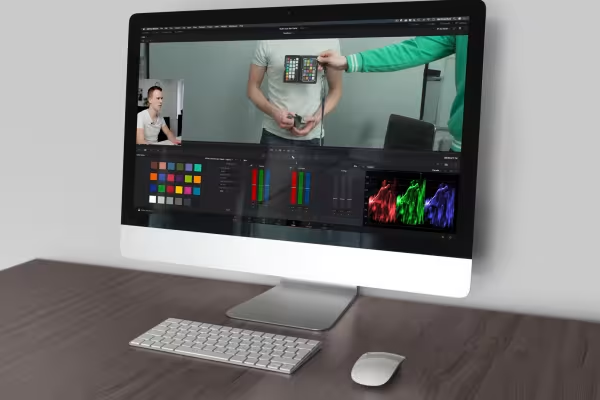 Un tutorial para todo el flujo de trabajo de DaVinci Resolve: desde la importación, edición y etalonaje hasta la exportación.
 -
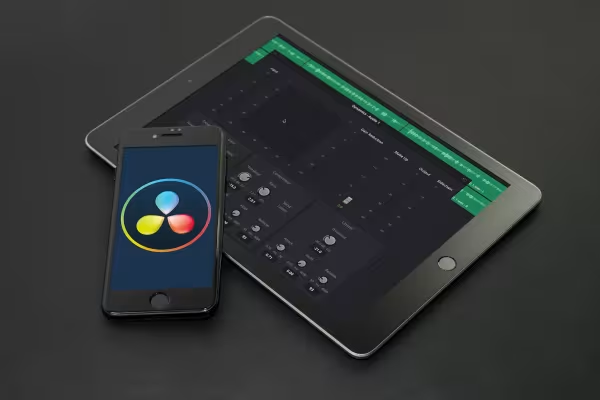 Después de este tutorial, tus vídeos se ven bien, ¡y el audio suena igual de bien!
Esto también podría interesarte

Editar películas, transiciones, animaciones y más

Producir vídeos de alta calidad

Cómo funciona. Qué opciones hay.

Aplicaciones prácticas para las empresas
Comentar ahora „Tutorial de DaVinci Resolve: Edición de vídeo desde lo más básico hasta la exportación“