
Composition d'images et perspective dans Photoshop : Artwork dans le style de Batman.

- Apprenez à créer des images fantastiques en 13 heures de formation vidéo.
- Tout est là : De l'idée à la séance de photos jusqu'à la composition finale.
- Apprendre les techniques de Photoshop et les appliquer habilement pour des œuvres d'art à couper le souffle.
- Du Digital Artist Jurek Gralak - un maître de son art !
- Y compris les enregistrements originaux (photographies) pour retravailler le projet.
Découvre dans ce tutoriel le flux de travail de Jurek Gralak et apprends à emprunter toi-même le Way of Art dans Photoshop.
53 Vidéos, 806 Minutes
Concept d'image et shooting
La voie de l'art dans Photoshop : concept et prise de vue d'images - intro
Introduction à la formation. L'entraîneur, Jurek Gralak, se présente et donne un bref aperçu du contenu de la formation.
La voie de l'art dans Photoshop : concept d'image et tournage - Inspiration
Notre quotidien est plein d'inspirations, il nous suffit simplement d'apprendre à les percevoir. Même Internet offre de nombreuses possibilités de s'inspirer. Jurek montre dans cette vidéo de formation quelles plateformes il utilise.
La voie de l'art dans Photoshop : Concept de l'image et shooting - Esquisser des idées
Parfois, il est utile de consigner ses idées dans un bref croquis. Dans cette formation vidéo, on vous montre comment capturer facilement vos idées à l'aide de Photoshop.
La voie de l'art dans Photoshop : concept d'image et séance photo - Fotografieren oder knipsen?
Bien photographier, ce n'est pas seulement appuyer sur le déclencheur. Ce qu'il faut prendre en compte ici et les erreurs que Jurek a déjà commises sont montrées dans cette formation vidéo.
La voie de l'art dans Photoshop : concept d'image et séance photo - vérification de l'équipement
Pour une bonne photo, il n'est pas toujours nécessaire d'avoir la dernière et la meilleure technologie. Jurek montre avec quel équipement il prend des photos et sur quoi on devrait porter son attention.
La Voie de l'Art dans Photoshop : Concept de l'image et prise de vue - Prise de vue Set 1 "one light"-Setup
Dans cette formation vidéo, Jurek montre dans son studio comment créer une scène dramatique avec seulement une source lumineuse, qui peut ensuite être parfaitement intégrée dans une composition.
La voie de l'art dans Photoshop : Concept d'image et shooting - Set 1 Analyse d'image
Dans ce tutoriel, les images prises lors du premier set seront à nouveau discutées et analysées.
La Voie de l'Art dans Photoshop : concept de l'image et séance photo - Set 2 Configurations en trio
L'éclairage avec 3 flashs est une configuration lumineuse que Jurek a souvent besoin car elle est parfaitement adaptée pour les compositions. En utilisant différents modificateurs de lumière, une lumière très plastique est créée, qui s'intègre parfaitement dans la scène prévue.
La voie de l'art dans Photoshop : Concept d'image et prise de vue - Set 2 Analyse d'image
Dans cette formation vidéo, les images du deuxième ensemble seront à nouveau discutées et analysées.
La voie de l'art dans Photoshop : concept d'image et prise de vue - ensemble 3 pinces lumineuses
Pour des looks d'image dramatiques, la lumière en pinces est idéale. Il est travaillé ici avec deux flashs et un réflecteur est également utilisé pour aider à éclairer un peu les zones sombres.
La voie de l'art dans Photoshop : Concept d'image et tournage - Set 3 Analyse d'image
Dans cette formation vidéo, les images prises du set 3 seront à nouveau discutées et analysées.
La voie de l'art dans Photoshop : Concept de l'image et shooting - Esquisser des idées
19 min OuvertLa voie de l'art dans Photoshop : concept d'image et séance photo - Fotografieren oder knipsen?
12 min OuvertLa voie de l'art dans Photoshop : concept d'image et séance photo - vérification de l'équipement
11 min OuvertLa Voie de l'Art dans Photoshop : Concept de l'image et prise de vue - Prise de vue Set 1 "one light"-Setup
14 min OuvertLa voie de l'art dans Photoshop : Concept d'image et shooting - Set 1 Analyse d'image
6 min OuvertLa Voie de l'Art dans Photoshop : concept de l'image et séance photo - Set 2 Configurations en trio
17 min OuvertLa voie de l'art dans Photoshop : Concept d'image et prise de vue - Set 2 Analyse d'image
6 min OuvertLa voie de l'art dans Photoshop : concept d'image et prise de vue - ensemble 3 pinces lumineuses
12 min OuvertLa voie de l'art dans Photoshop : Concept d'image et tournage - Set 3 Analyse d'image
6 min OuvertLes techniques
La voie de l'art dans Photoshop : Les techniques - Sélection d'images
Choisir la bonne photo d'une séance photo n'est pas toujours aussi simple. Jurek montre ici comment il procède et quels critères il prend en compte.
La voie de l'art dans Photoshop : Les techniques - Développement RAW
Avec le développement RAW, l'image d'origine est optimisée pour la composition ultérieure. Jurek montre dans cette vidéo de formation son flux de travail et ce qu'il faut surveiller.
La voie de l'art dans Photoshop : Les techniques - Corrections d'erreur
Dans la plupart des images, il y a toujours quelques petites choses à optimiser. Jurek montre dans cette vidéo comment il effectue ces corrections à l'aide de quelques outils et techniques.
La Voie de l'Art dans Photoshop : Les Techniques - Corrections de Forme - Partie 1
Souvent, lors de la modélisation, il est nécessaire d'apporter quelques corrections de forme. Les techniques et les moyens que Jurek utilise à cette fin sont présentés dans ce tutoriel.
La voie de l'art dans Photoshop : Les techniques - Corrections de forme - Partie 2
Souvent, il est nécessaire d'apporter quelques corrections de forme au modèle. Les techniques et les outils qu'utilise Jurek à cette fin sont présentés dans cette vidéo de formation.
La voie de l'art dans Photoshop : Les techniques - Gagner des détails
Les micro-contrastes donnent à une image un aspect plus graphique et sont une première étape pour rendre l'image plus cohérente. Jurek montre différentes techniques pour obtenir de tels détails.
La voie de l'art dans Photoshop: Les techniques - Freistellen
Jurek attache une grande importance à un détourage propre. Jurek travaille donc principalement avec le tracé. La procédure est expliquée dans cette vidéo de formation. Un deuxième exemple explique également la nouvelle fonction de sélection de mise au point introduite dans Photoshop CC.
La voie de l'art dans Photoshop: Utilisation des techniques - Utilisation des brosses.
Le pinceau est sans doute l'outil le plus utilisé dans Photoshop. Les options de réglage sont énormes. Jurek explique dans cette formation vidéo comment utiliser correctement cet outil.
La voie de l'art dans Photoshop : Les techniques - Nuages pinceau
Photoshop nous offre la possibilité de créer nos propres pointes de pinceau et de travailler avec elles. Jurek montre ici comment créer votre propre pinceau nuage avec des moyens simples.
La voie de l'art dans Photoshop : Les techniques - Rons pinceaux
Chez DAZ 3D, on peut acheter des pinceaux vraiment géniaux : les Rons Brushes. Jurek travaille très souvent avec ces pinceaux, qu'il considère comme les probablement meilleurs pinceaux actuellement disponibles sur le marché pour les compositions.
La voie de l'art dans Photoshop : Les techniques - Préparations pour le look de couleur
Pour donner une apparence de couleur à l'image, il est d'abord essentiel de coordonner parfaitement les éléments de la composition. Ce que Jurek explique dans cette vidéo de formation.
La voie de l'art dans Photoshop : Les techniques - Effet de couleur sur une surface de couleur
Avec l'option de réglage de la surface de couleur, on peut créer facilement un look de couleur. On peut aussi créer un look de couleur facilement en appliquant différentes couleurs avec un pinceau.
La voie de l'art dans Photoshop : Les techniques - Regard de couleur à travers la mise en œuvre de dégradés
Avec le développement et la mise en œuvre du développement, il existe de superbes variations pour créer un look coloré. Jurek vous montre comment cela fonctionne dans cette formation vidéo.
La voie de l'art dans Photoshop : Les techniques - Farblook via Camera-RAW-Filter
Une autre excellente façon de créer un look de couleur est d'utiliser le filtre Camera RAW. Ce filtre offre différentes façons d'apporter de la couleur à l'image.
La voie de l'art dans Photoshop : Les techniques - Matériaux de fond - Partie 1
Il existe différentes façons d'obtenir du matériel de base pour les arrière-plans. Dans ce tutoriel, Jurek montre quelles possibilités il utilise et d'où il tire le matériel de fond.
La Voie de l'Art dans Photoshop : Les Techniques - Matériaux de Base pour les Arrière-plans - Partie 2
Il existe différentes façons d'obtenir du matériel de base pour les arrière-plans. Dans cette vidéo de formation, Jurek montre quelles possibilités il utilise et d'où il tire son matériel de fond.
La voie de l'art dans Photoshop : Les techniques - Superposition de textures - Partie 1
La première vidéo sur la superposition de textures : La superposition de textures est une technique très importante dans la création de compositions. À l'aide des modes de fusion et des textures, Jurek explique dans cette formation vidéo comment cela fonctionne et sur quoi il faut être attentif.
La voie de l'art dans Photoshop : Les techniques - Superposition de texture - Partie 2
Deuxième partie de la superposition de texture : La superposition de texture est une technique très importante pour la création de compositions. Avec les modes de fusion et les textures, Jurek explique dans cette formation vidéo comment cela fonctionne et sur quoi il faut être attentif.
La voie de l'art dans Photoshop : Les techniques - Superposition de textures - Partie 3
La superposition de textures est une technique très importante dans la création de compositions. Jurek montre dans cette vidéo de formation comment cela fonctionne et sur quoi il faut être attentif.
La voie de l'art dans Photoshop : Les techniques - le modèle et l'arrière-plan fusionnent
Après l'insertion de l'arrière-plan, quelques ajustements doivent être effectués pour que le modèle ne paraisse pas "inséré" dans l'image. Jurek vous montrera quelques astuces pour fusionner le modèle avec l'arrière-plan.
La voie de l'art dans Photoshop: Les techniques - Introduction au 3D avec Photoshop.
Une domaine moins connu de Photoshop sont les fonctions 3D. Dans cette vidéo de formation, la surface 3D de Photoshop est brièvement expliquée.
La voie de l'art dans Photoshop : Les techniques - Insérer la lumière ambiante.
Une fonction importante dans le domaine de la 3D est la lumière ambiante. Cela nous permet d'éclairer simplement notre objet avec les couleurs de l'environnement et ainsi d'intégrer parfaitement notre objet 3D dans l'image.
La voie de l'art dans Photoshop : Les techniques - Modélisation avec Sketchup Partie 1
Avec le programme 3D Sketchup, vous pouvez modéliser un objet 3D de la manière la plus simple. Jurek montre dans ce tutoriel comment créer un objet en utilisant le logiciel.
La voie de l'art dans Photoshop : Les techniques - Modéliser avec Sketchup Partie 2
Avec le programme 3D Sketchup, il est possible de modéliser un objet en 3D de la manière la plus simple. Jurek montre dans cette formation vidéo comment créer facilement un objet avec ce logiciel.
La voie de l'art dans Photoshop : Intégrer les techniques - Intégrer un objet 3D dans une image - Structure de base.
Dans ce chapitre, Jurek crée un objet à l'aide de Sketchup, qui est ensuite intégré dans une image avec Photoshop. Pour cela, un arrière-plan est créé, l'objet importé, et toutes les étapes nécessaires sont présentées pour en faire un superbe montage. Ici, Jurek commence par la construction de la base.
La voie de l'art dans Photoshop : Les techniques - Intégrer un objet 3D dans une image - Textures
Dans ce chapitre, Jurek crée un objet à l'aide de Sketchup, qui est ensuite intégré dans une image avec Photoshop. Pour ce faire, un arrière-plan est créé, l'objet est importé, et toutes les étapes nécessaires sont indiquées pour en faire un superbe composite. Dans cette partie, les objets 3D sont améliorés avec des textures.
La voie de l'art dans Photoshop : Intégrer les techniques - Intégrer un objet 3D dans une image - Brouillard et personnage
Dans ce chapitre, Jurek crée un objet à l'aide de Sketchup, qui est ensuite intégré dans une image avec Photoshop. Pour cela, un arrière-plan est créé, l'objet est importé et toutes les étapes nécessaires sont indiquées pour en faire un superbe composite. Dans cette partie, la brume est peinte dans l'image et le protagoniste est inséré.
La Voie de l'Art dans Photoshop : Les techniques - Intégrer un objet 3D dans l'image - Le look final
Dans ce chapitre, Jurek crée un objet avec Sketchup, qui est ensuite intégré à une image avec Photoshop. Pour ce faire, un arrière-plan est créé, l'objet est importé et toutes les étapes nécessaires sont indiquées pour en faire une composition de qualité. Enfin, Jurek crée le look final.
La Voie de l'Art dans Photoshop : Les Techniques - Corrections de Forme - Partie 1
10 min OuvertLa voie de l'art dans Photoshop : Les techniques - Corrections de forme - Partie 2
14 min OuvertLa voie de l'art dans Photoshop: Utilisation des techniques - Utilisation des brosses.
15 min OuvertLa voie de l'art dans Photoshop : Les techniques - Préparations pour le look de couleur
11 min OuvertLa voie de l'art dans Photoshop : Les techniques - Effet de couleur sur une surface de couleur
11 min OuvertLa voie de l'art dans Photoshop : Les techniques - Regard de couleur à travers la mise en œuvre de dégradés
17 min OuvertLa voie de l'art dans Photoshop : Les techniques - Farblook via Camera-RAW-Filter
16 min OuvertLa voie de l'art dans Photoshop : Les techniques - Matériaux de fond - Partie 1
11 min OuvertLa Voie de l'Art dans Photoshop : Les Techniques - Matériaux de Base pour les Arrière-plans - Partie 2
17 min OuvertLa voie de l'art dans Photoshop : Les techniques - Superposition de textures - Partie 1
6 min OuvertLa voie de l'art dans Photoshop : Les techniques - Superposition de texture - Partie 2
8 min OuvertLa voie de l'art dans Photoshop : Les techniques - Superposition de textures - Partie 3
19 min OuvertLa voie de l'art dans Photoshop : Les techniques - le modèle et l'arrière-plan fusionnent
38 min OuvertLa voie de l'art dans Photoshop: Les techniques - Introduction au 3D avec Photoshop.
28 min OuvertLa voie de l'art dans Photoshop : Les techniques - Insérer la lumière ambiante.
11 min OuvertLa voie de l'art dans Photoshop : Les techniques - Modélisation avec Sketchup Partie 1
31 min OuvertLa voie de l'art dans Photoshop : Les techniques - Modéliser avec Sketchup Partie 2
6 min OuvertLa voie de l'art dans Photoshop : Intégrer les techniques - Intégrer un objet 3D dans une image - Structure de base.
43 min OuvertLa voie de l'art dans Photoshop : Les techniques - Intégrer un objet 3D dans une image - Textures
16 min OuvertLa voie de l'art dans Photoshop : Intégrer les techniques - Intégrer un objet 3D dans une image - Brouillard et personnage
18 min OuvertLa Voie de l'Art dans Photoshop : Les techniques - Intégrer un objet 3D dans l'image - Le look final
20 min OuvertDe l'idée à l'image terminée
La voie de l'art dans Photoshop : De l'idée à l'image finale - Le développement RAW
Dans cette formation vidéo, les bases de la composition à venir sont posées. Tout d'abord, le fichier brut est développé et optimisé pour l'image.
La Voie de l'art dans Photoshop : De l'idée à l'image finale - Liquéfier et retouche
La deuxième étape consiste maintenant à effectuer de petites modifications et retouches sur le modèle. Cela est expliqué dans la formation vidéo suivante.
La voie de l'art dans Photoshop: De l'idée à l'image finale - Le détourage
Pour pouvoir insérer l'arrière-plan à une étape ultérieure, le modèle est d'abord détouré. Cela se fait ici en utilisant un chemin.
La voie de l'art dans Photoshop : De l'idée à l'image finale - Préparer l'arrière-plan
Dans cette formation vidéo, nous modifions notre découpe d'image et préparons l'arrière-plan gris pour la superposition de texture. Ensuite, l'image d'arrière-plan est optimisée pour la composition.
La voie de l'art dans Photoshop : De l'idée à l'image finale - Insérer l'arrière-plan Partie 1
Dans ce tutoriel, nous ajoutons les éléments de fond à l'image et les adaptons à l'image. De plus, une atmosphère est ajoutée à l'image et des éclairs sont également insérés.
La voie de l'art dans Photoshop : De l'idée à l'image finale - Ajouter l'arrière-plan Partie 2
Dans cette formation vidéo, nous intégrons les éléments d'arrière-plan dans l'image et les adaptons à l'image. De plus, nous ajoutons une certaine atmosphère à l'image et insérons des éclairs.
La voie de l'art dans Photoshop: De l'idée à l'image finale - Créer le premier plan
Dans cette vidéo de formation, nous ajoutons quelques volutes de brouillard en premier plan pour donner un peu plus de profondeur et rendre l'image plus homogène. De plus, nous améliorons une fois de plus la situation de la lumière à l'arrière-plan.
La voie de l'art dans Photoshop : De l'idée à l'image finie - Chauves-souris en arrière-plan
Dans cette vidéo de formation, nous verrons comment insérer des chauves-souris dans l'image à l'aide de pointes de pinceau et d'images vectorielles. Ces éléments de design apportent de la dynamique et de la profondeur à l'image. Cette fois, nous nous occuperons des chauves-souris à l'arrière-plan.
La voie de l'art dans Photoshop : De l'idée à l'image finale - Chauves-souris au centre
Dans cette formation vidéo, nous allons voir comment insérer des chauves-souris dans une image à l'aide de pointes de pinceau et d'images en stock. Ces éléments de conception apportent dynamisme et profondeur à l'image. Cette fois-ci, nous nous concentrons sur les chauves-souris au milieu.
La voie de l'art dans Photoshop : De l'idée à l'image finale - Chauves-souris en premier plan
Dans cette formation vidéo, nous examinons comment intégrer des chauves-souris dans l'image en utilisant des pointes de pinceau et des images d'archives. Ces éléments de conception apportent de la dynamique et de la profondeur à l'image. Cette fois, nous nous concentrons sur les chauves-souris au premier plan.
La voie de l'art dans Photoshop : De l'idée à l'image finale - Créer des détails et une vignette
Maintenant, toutes les couches sont regroupées, les détails sont créés à l'aide de plug-ins, et une vignette est créée avec le filtre Camera RAW. De plus, nous ajoutons quelques effets de surbrillance à la personne.
La voie de l'art dans Photoshop : De l'idée à l'image finale - peindre avec la lumière.
Dans cette formation vidéo, nous allons maintenant travailler un peu les contrastes et ajuster légèrement la situation d'éclairage en utilisant la technique du "dodge and burn".
La voie de l'art dans Photoshop : De l'idée à l'image finale - Le look final
Dans cette formation vidéo, nous allons d'abord ajouter quelques perturbations à l'image sous forme de lens flares et de poussière en suspension. Ensuite, un aspect couleur sera créé et les derniers ajustements seront effectués.
La voie de l'art dans Photoshop : De l'idée à l'image finale - Outro
L'entraînement est maintenant terminé. Merci beaucoup pour avoir regardé!
La voie de l'art dans Photoshop : De l'idée à l'image finale - Le développement RAW
7 min OuvertLa Voie de l'art dans Photoshop : De l'idée à l'image finale - Liquéfier et retouche
10 min OuvertLa voie de l'art dans Photoshop : De l'idée à l'image finale - Préparer l'arrière-plan
18 min OuvertLa voie de l'art dans Photoshop : De l'idée à l'image finale - Insérer l'arrière-plan Partie 1
10 min OuvertLa voie de l'art dans Photoshop : De l'idée à l'image finale - Ajouter l'arrière-plan Partie 2
21 min OuvertLa voie de l'art dans Photoshop: De l'idée à l'image finale - Créer le premier plan
10 min OuvertLa voie de l'art dans Photoshop : De l'idée à l'image finie - Chauves-souris en arrière-plan
16 min OuvertLa voie de l'art dans Photoshop : De l'idée à l'image finale - Chauves-souris au centre
22 min OuvertLa voie de l'art dans Photoshop : De l'idée à l'image finale - Chauves-souris en premier plan
17 min OuvertLa voie de l'art dans Photoshop : De l'idée à l'image finale - Créer des détails et une vignette
16 min OuvertLa voie de l'art dans Photoshop : De l'idée à l'image finale - peindre avec la lumière.
16 min OuvertLa voie de l'art dans Photoshop : De l'idée à l'image finale - Le look final
24 min OuvertExemples d'application
-
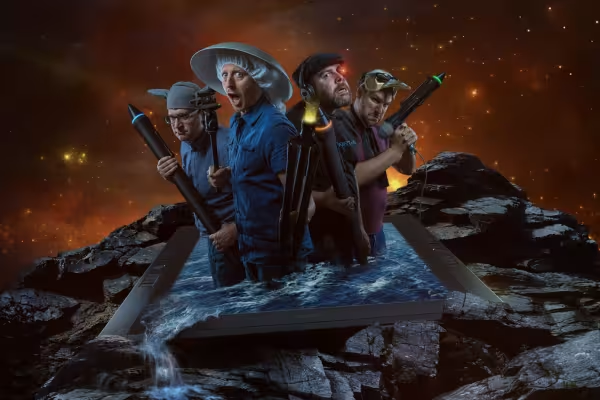 Exemple : Acquiers des connaissances qui mènent à des résultats qui impressionnent même Hollywood.
 -
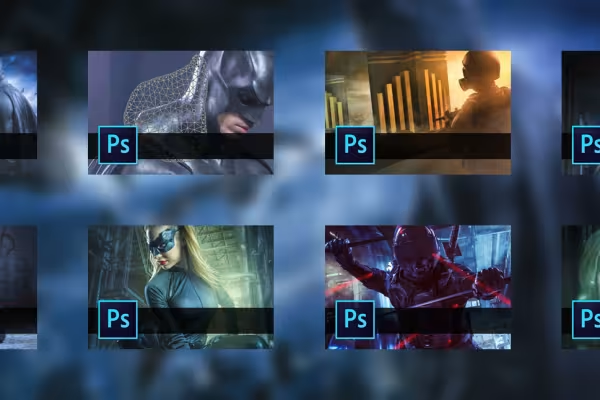 Exemples : Pendant le tutoriel, ces images fascinantes se forment.
 -
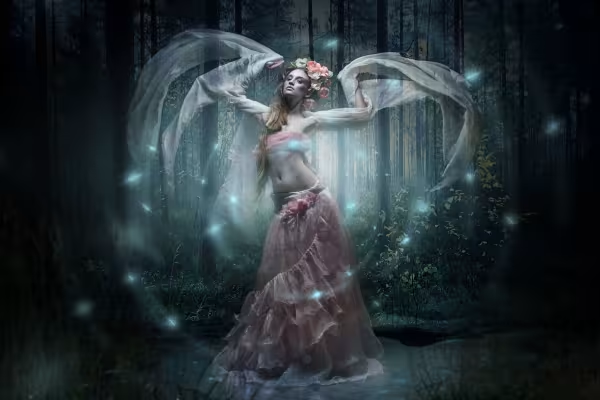 Exemple: Suis la formation si tu veux créer de telles images fascinantes.
Cela pourrait aussi t'intéresser

Retouche photo & composition d'image

Gagner du temps avec l'intelligence artificielle

Puissance totale, plus d'inspirations, effet WOW maximal !

Plus de style, plus de puissance, plus de modèles!
Commente maintenant „Composition d'images et perspective dans Photoshop : Artwork dans le style de Batman.“